Crea una zona.
Crea una zona con sus coordenadas para almacenar tu stock.
Escrito por Formaciones Vext
Última actualización Hace 9 meses
Vamos a crear una zona dentro de un almacén. Si no tenemos ninguno iremos a ALMACÉN / ALMACENES y clicaremos en el botón “+“ para crearlo.
Un ejemplo muy simple sería algo como esto:

Una vez se ha creado el almacén podemos acceder a él y crear una zona. Como es un pasillo destinado a almacenar nuestro stock disponible, estableceremos el estado de las piezas como almacenadas.
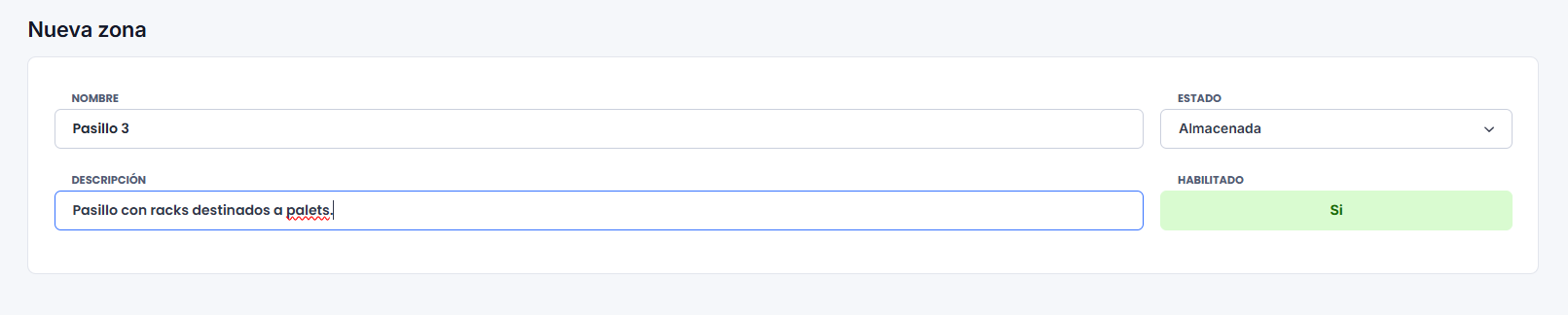
Ahora que tenemos creado el pasillo 3 en nuestro almacén podemos desarrollar el espacio en él y crear las ubicaciones.
Accedemos a la zona y como siempre, hacemos click al botón “+“.
Vamos a generar este pasillo:
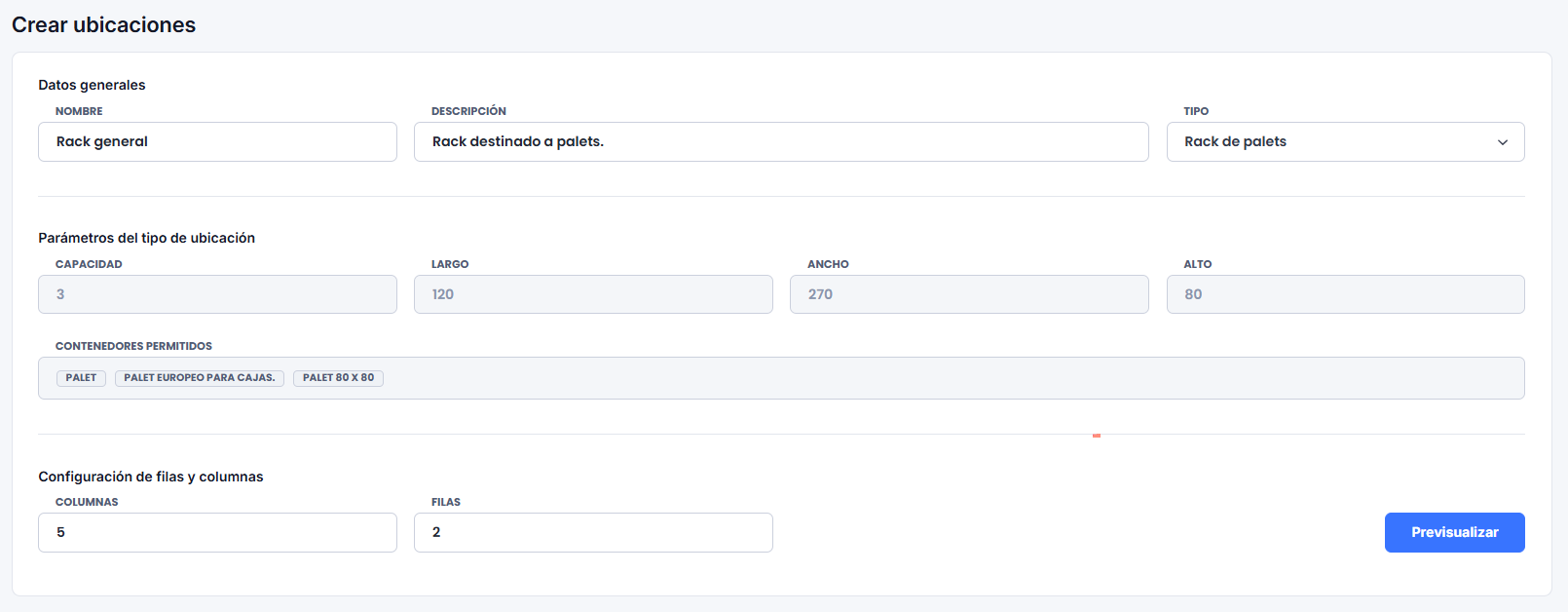
En el campo tipo hemos añadido las ubicaciones que hemos creado previamente. De forma automática se aplican los parámetros previamente establecidos.
Solo queda por añadir las columnas y filas. En este caso son 5 columnas y 2 filas. Significa que son 5 estanterías de 2 alturas cada una.
Clicamos al botón “Previsualizar” para generar una vista previa y aceptamos.
Este sería el resultado:
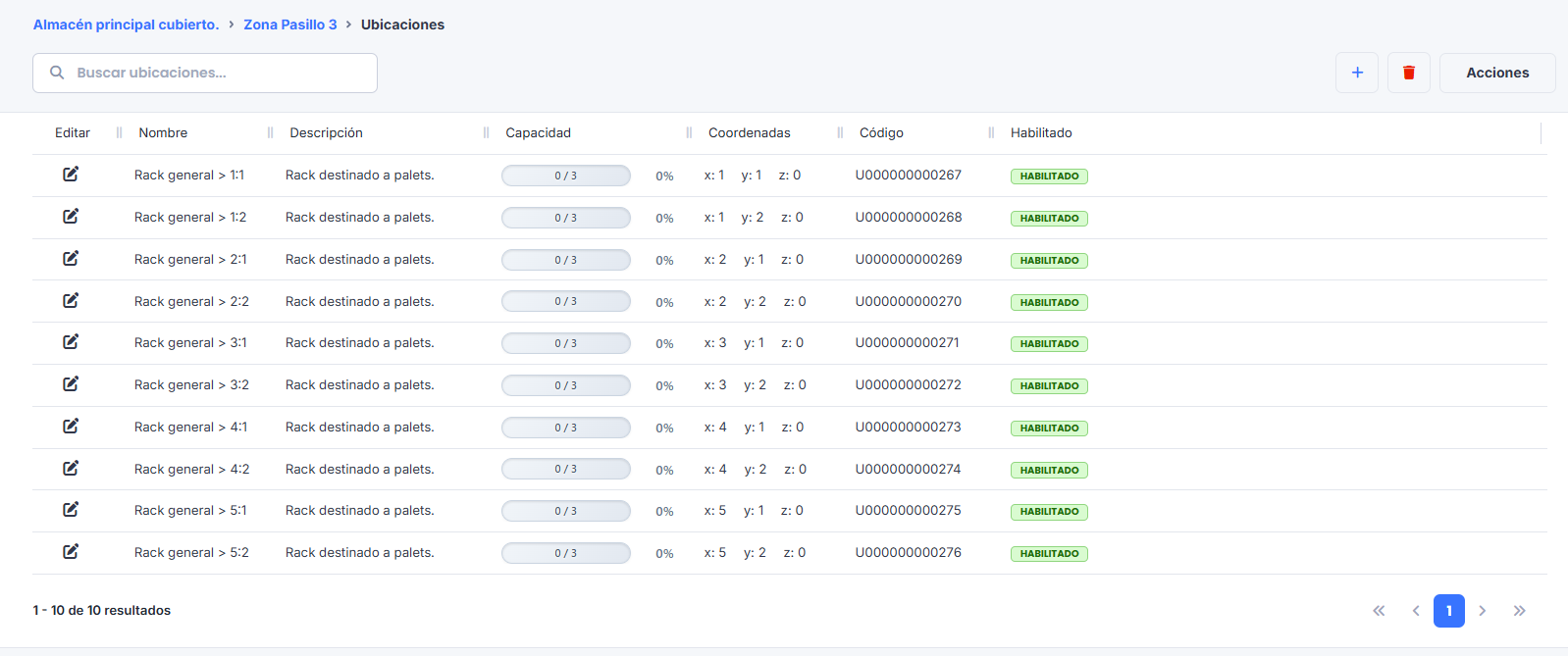
Como resultado se han generado unas coordenadas, ¿pero que significado tienen?.
Volvamos a la foto de crear ubicaciones:
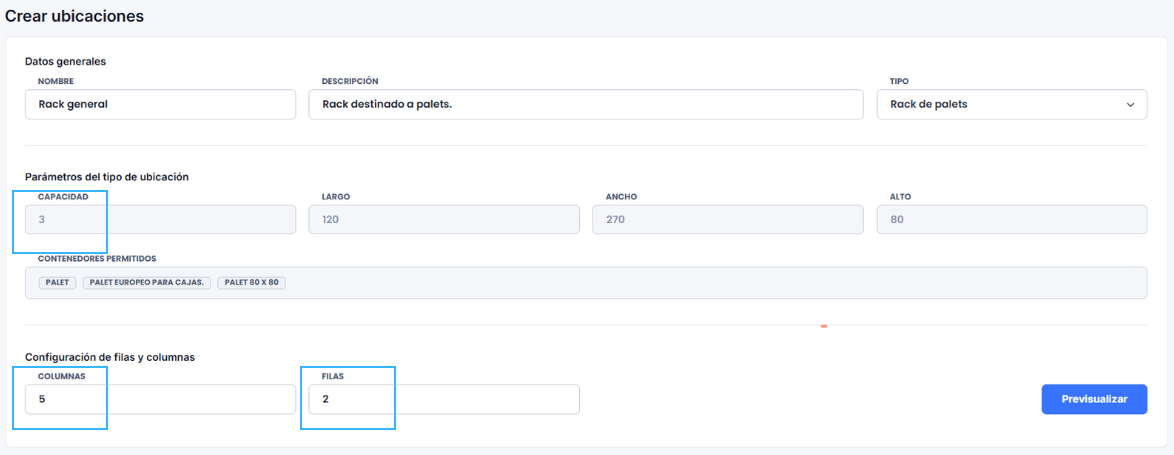
Hemos generado 5 columnas ( coordenada X), 2 filas ( coordenada Y ) y por configuración, esta ubicación tiene capacidad 3 ( coordenada Z ).
El esquema de la zona creada sería este:

Recuerda: 5 estanterías (X), 2 alturas (Y) y 3 emplazamientos por ubicación (Z).
Veámoslo con un ejemplo:
¿Dónde se encuentra una pieza ubicada en las coordenadas x:4 y:2 z:2?
Exactamente aquí:

Tal vez esta sea la parte más compleja de la configuración de almacenes, pero con un poco de práctica te darás cuenta de que no lo es tanto y que es una herramienta de gran utilidad.
Artículos relacionados:
¿Fue útil esto?
¿Aún necesitas ayuda? Comparte una idea